Rabu, 21 Februari 2018

cara membuat jaringan sederhana menggunakan Cisco packet tracer

Cara Membuat Jaringan Sederhana Menggunakan Cisco Packet Tracer

12NOV
Untuk postingan kali ini saya memberikan cara membuat Jaringan LAN yang sederhana menggunakan aplikasi Cisco Packet Tracer. Dalam pembuatan jaringan ini memakai 1 buah server, 1 buah switch, dan 1 buah PC.. Semua sudah terdapat di dalam aplikasi Cisco Packet Tracer tersebut. Langsung saja, berikut langkah-langkahnya : 1. Buka aplikasi Cisco Packet Tracer yang sudah terinstal di PC/Laptop anda. Sehingga muncul jendela seperti di bawah ini:
2. Untuk peripheral2 atau komponen yang dibutuhkan terdapat pada bagian kiri bawah. Untuk menambahkan Server dan Komputer Client klik pada icon yang berbentuk Komputer. Kemudian pilih gambar komputer lalu klik pada tempat yang disediakan (jumlah terserah namun di sini saya memakai 3 buah PC).. juga pada server (cukup 1)..
Cara meletakkannya seperti gambar di bawah ini
 
Kemudian tambahkan switch atau HUB, caranya sama seperti menambahkan PC/server..
 
Sehingga seperti dibawah ini
4. Kemudian hubungkan semua komponen menggunakan kabel, karena menggunakan perantara Switch / HUB kita menggunakan kabel Straight
 
5. Pilih jenis kabel (Coopper Straight-Through) kemudian klik.kan pada salah satu komponen , sehingga muncul jenis port (Fast Ethernet) yang terdapat pada komponen tersebut , klik pada jenis port tersebut.

6. Kemudian klik pada Switch sehingga muncul juga port yang ada namun lebih banyak (karena memang port pada switch jumlahnya banyak), klik pada salah satu port (kecuali console)
Sehingga kedua komponen terhubung seperti dibawah ini
7. Sambungkan seluruh PC dengan Switch dengan cara seperti no 6. Sehingga seluruh komponen terhubung seperti ini :
8. Kemudian setting IP server. Klik pada icon server yang sudah dibuat sehingga muncul jendela seperti di bawah ini.
9. Pilih Config, lalu pada menu sebelah kiri pilih DHCP. Isi Start IP Address sesuai kebutuhan, isi juga Subnet Mask. Kemudian tentukan banyak maksimal user dengan mengisi Maximum number of user. setelah itu klik save.
 
10. Lalu pada menu sebelah kiri pilih Fast Ethernet. Isi IP Address Untuk IP Server dan juga Subnet Mask (biarkan default). Kemudian Close
11. Setelah itu kita setting masing-masing PC agar terhubung dengan server. Klik icon PC – pilih Config kemudian pada menu sebelah kiri pilih FastEthernet. Ganti IP Configuration menjadi DHCP agar PC mendapat IP Address otomatis dari server sehingga tidak perlu mengatur. Kemudian Close. (Lakukan pada semua PC)
 
 
12. Setelah selesai kita cek apa semua koneksi lancar, dengan cara klik icon pesan si bagian kanan. Kemudian klik.kan pada salah satu PC sehingga pada Icon PC terdapat gambar pesan.
Lalu klik pada salah satu PC yang lain. Jika berhasil, pada bagian kanan bawah akan muncul tanda Sukses seperti di bawah ini.

Untuk melihat proses berjalannya data klik pada Simulation pada bagian kanan dibawah icon pesan. Kemudian klik Auto Capture / Play sehingga proses pengiriman dan penerimaan data akan dianimasikan.

Selesai sudah kita membuat Sebuah Jaringan LAN sederhana menggunakan Cisco Packet Tracer.

Senin, 19 Februari 2018

virtualbox

Cara Menggunakan VirtualBox

 VirtualBox adalah sebuah virtual machine . Sekarang kita masuk ke tutorialnya.
1. Pastikan komputer anda sudah terinstall VirtualBox. Jika belum, dapat didownload disini. Jika sudah, dapat langsung ke tahap ke 2.
2. Jalankan VirtualBox, klik ikon New di pojok kiri atas.
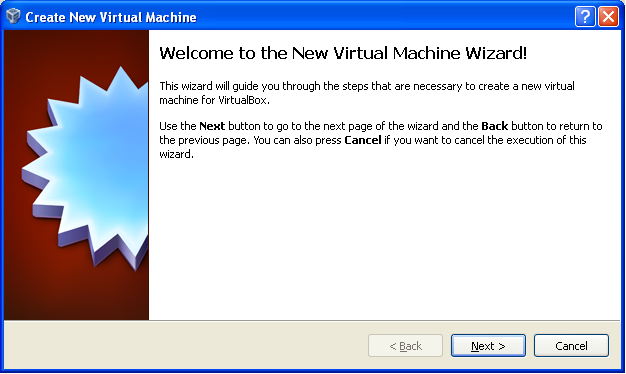
3. Akan ada tulisan Welcome to the New Virtual Machine Wizard!. Klik Next
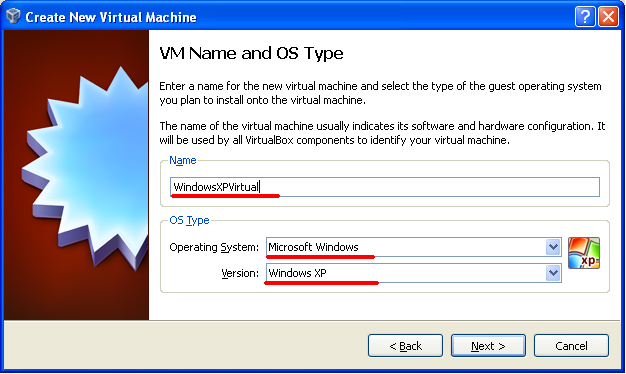
4. Pada kotak Name Isikan nama virtual machine anda. Pada kotak OS Type Isikan Jenis dan Versi OS yang akan diinstall. Misalnya Operating System : Microsoft Windows, Version : Windows XP. Jika sudah, klik Next
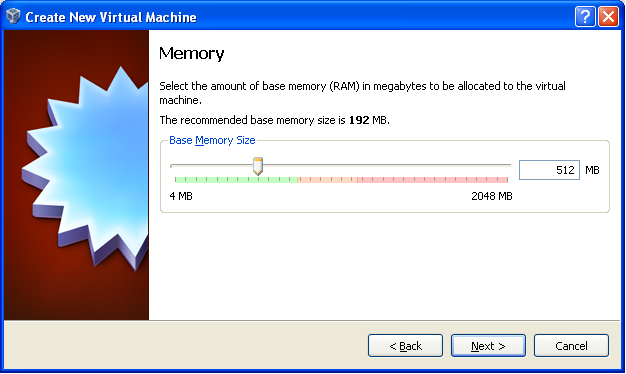
5.  Atur memory yang akan digunakan untuk menjalankan virtual machine. Jangan terlalu kecil dan jangan terlalu besar. Mungkin bisa diatur 512 MB atau 384 MB atau terserah anda. Jika sudah, klik Next.
6. Centang Boot Hard Disk, lalu klik Create new hard disk. Jika sudah, klik Next.
7. Welcome To The Create New Virtual Disk Wizard : klik Next.
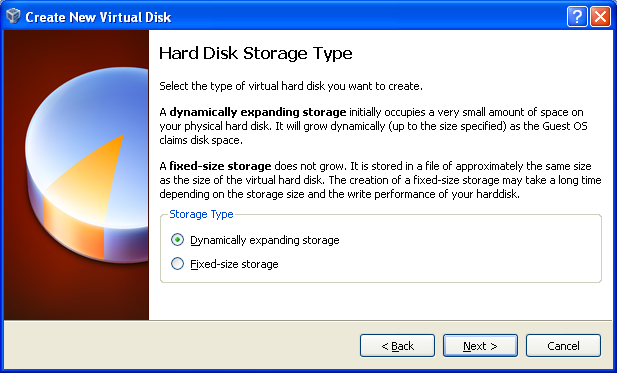
8. Pada kotak Storage Type pilih Dynamicaly Expanding Storageklik Next
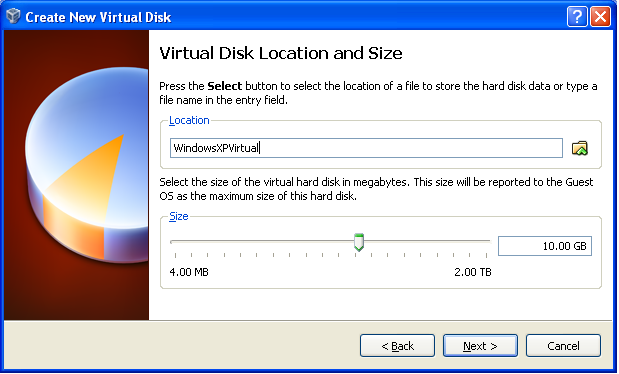
9. Tentukan besar hard disk yang dibutuhkan. Misalnya 10 GB. Klik Next
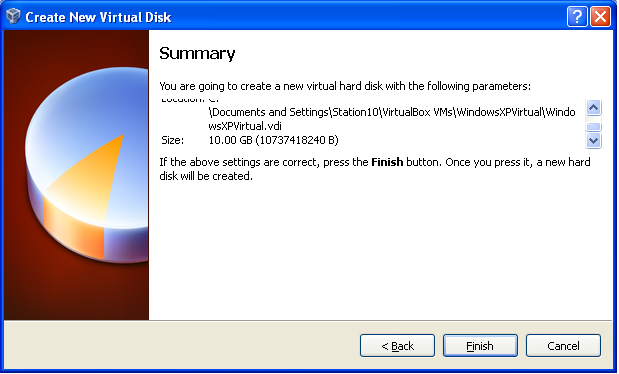
10. Summary : klik Finish.
11. Summary : klik Finish lagi.
Hasilnya seperti dibawah ini.
12. Klik sekali pada virtual machine yang baru saja dibuat lalu klik Start.
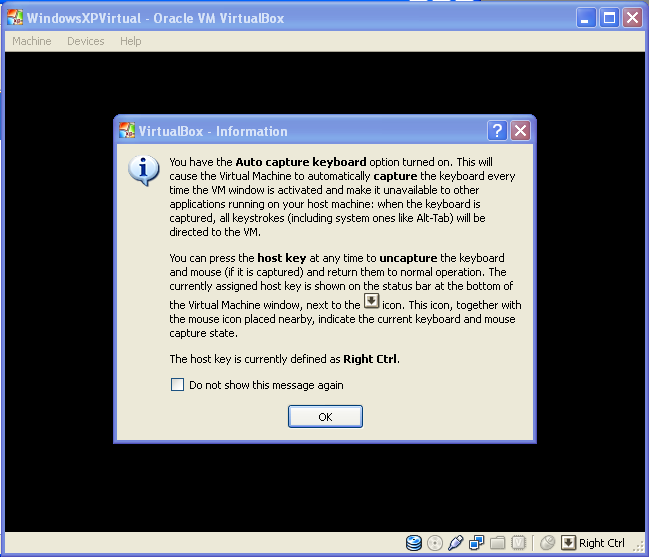
13. Klik OK jika menemukan kotak dialog seperti dibawah.
14. Pada Welcome to the First Run Wizard! klik Tombol Next.
15. Klik yang dilingkari warna merah untuk memilih boot media pada pilihan select installation media pada kasus ini saya menggunakan media file iso image. Kalau ingin menginstall via cd tentukan drive CD di komputer anda pada bagian ini dan masukkan cd boot OS yang di miliki kedalam cd room real komputer, agar booting dan penginstallan OS di mesin virtual di lakukan via cd room.
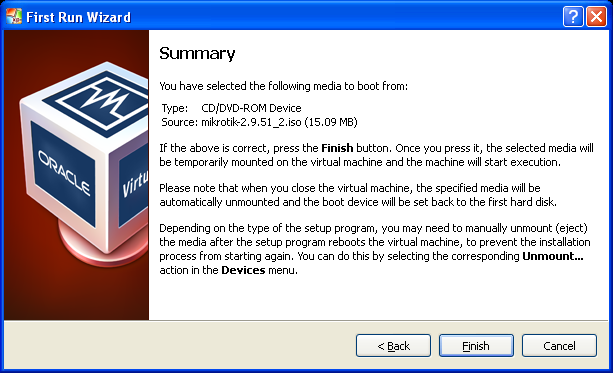
16. Klik tombol Finish pada Summary, dan tunggu booting via iso atau cd room dilakukan oleh viartualbox anda.
17. Install OS anda seperti biasa.
18. Setalah installasi os anda selesai dan sebelum os di virtualbox di gunakan ubah bagian berikut bila menggunakan iso image, kalau menggunakan cd room cukup keluarkan cd dari cd room. Klik kanan nama hardisk virtual yang dibuat pada kasus ini saya sebut WindowsXPVirtual dan pilih settings -> klik menu system -> pilih tab Motherboard -> pada boot order geser tulisan Hard Disk ke atas atau hilangkan centang pada CD/DVD-ROM atau contoh gambar dibawah ini. Jika sudah, klik OK.
Selesai, virtual machine yang dibuat telah bisa digunakan. Anda dapat “mengutak-atik” virtual machine anda tanpa mengganggu komputer asli kita.

Minggu, 18 Februari 2018

MACAM-MACAM PERBEDAAN VERSI ANDROID

Macam-Macam Perbedaan Versi Android

  • Cupcake
Dalam ulasan mengenai penjelasan perbedaan macam-macam versi android, yang pertama adalah cupcake (1.5) yang dirilis Mei 2009. Dalam versi ini adalah pertama kalinya Google menjadikan nama makanan sebagai nama OS android. Sebagai versi yang sudah lawas, perlu diketahui bahwa versi ini adalah pengembangan dari versi 1.1, perubahan dalam versi ini dinilai cukup banyak, di antaranya adalah pengunggah video ke youtube, aplikasi headset nirkabel, tampilan keyboard di layar, serta tampilan gambar-gambar bergerak yang atraktif, dalam versi ini mulai diperkenalkan widget yang dapat dibesar dan kecilkan ukurannya.
Penjelasan perbedaan macam-macam versi android selanjutnya adalah versi donut (1.6), versi ini dirilis 4 bulan setelah cupcake dilempar ke pasaran. Tentunya versi pembaru dari versi sebelumnya ini memiliki banyak perkembangan di antaranya adalah pada bagian fitur pencariannya yang llebih bersahabat, selain itu juga sudah mendukung untuk jaringan EVDO/ CDMA. Versi ini juga sudah bisa menayangkan indikator baterai pada layar. Ditambah lagi di versi ini kita juga sudah bisa menentukan file-file yang ingin dihapus, zoom in dan zoom out di setiap tampilan gambar juga mulai bisa digunakan.
  • Eclair
Selanjutnya dalam penjelasan perbedaan macam-macam versi android akan dibahas versi eclair (2.0). versi ini diluncurkan 3 bulan setelah cupcake. Pengembangan versi eclair ini merupakan penanda dobrakan platform android di pasar iptek, dan membuat banyak perusahaan smartphone yang tertarik menggunakan produk besutan dari Google ini. Dalam versi ini terdapat perkembangan yang tak kalah baiknya dengan versi sebelumnya, di antaranya pengoptimalan google maps, perubahan browser dengan bantuan HTML, daftar kontak, flash untuk kamera 3,2 MP, tak ketinggalan digital zoom, dan blutooth 2.1. versi ini juga menyediakan update di antaranya versi 2.0, 2.0.2, dan 2.1.
  • Froyo
Android Versi Froyo
Android Versi Froyo
Selanjutnya dalam penjelasan perbedaan macam-macam versi android akan dibahas versi froyo (2.2). versi ini dirilis 5 bulan setelah versi eclair merajai pasar, tepatnya 20 Mei 2010. OS ini pertama kali diaplikasikan pada google nexud one. OS versi ini memiliki beberapa update yang tak kalah menarik dibandingkan versi sebelumnya, di antaranya adalah pembenahan aplikasi serta tampilannya, penambahan kapasitas micro SD juga sudah dapat dinikmati dalam versi ini. Dalam versi ini juga ditambahkan adobe flash player, sehingga 10.1. Dalam perkembangannya versi ini sering disejajarkan dengan iOS, dan diperkirakan akan bersaing ketat hingga beberapa tahun ke depan.
  • Gingerbread
Android Versi Gingerbread
Selanjutnya dalam penjelasan perbedaan macam-macam versi android akan dibahas versi gingerbread (2.3). versi ini dirilis 7 bulan setelah versi sebelumnya melejit, dalam versi ini sudah dapat dinikmati layanan video call, secara tampilan OS ini lebih menarik karena sudah menggunakan dual camera, ditambah lagi dalam versi sudah dapat dinikamti layanan games berbasis mobile android. Terjadi banyak peningkatan dibandingkan versi sebelumnya, versi ini drirancang untuk meningkatkan kualitas game dan aplikasi yang lebih mumpuni. Terdapat beberapa versi update di antaranya adalah versi 2.3.3 dan versi 2.3.7. Versi ini memiliki pengguna yang sangat banyak dibanding versi OS lainnya.
  • Honeycomb
Selanjutnya dalam penjelasan perbedaan macam-macam versi android akan dibahas versi honeycomb (3.0). pada bulan Mei 2011 versi ini dilepas ke pasara, smartphone pertama kali yang menggunakan adalah Motorola Xoom. Versi ini didesain untuk penggunaan tablet yang mulai naik daun. Halaman pengguna yang digunakan dalam versi ini sangat berbeda dari smartphone lainnya. Keunggulan dari versi ini adalah hardware semakin besar, sehingga tablet semakin nyaman ditangan pengguna.
  • Ice Cream Sandwich
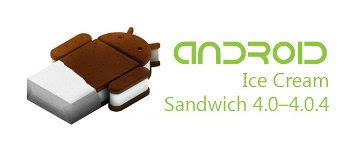
Android Versi Ice Cream Sandwich
Selanjutnya dalam penjelasan perbedaan macam-macam versi android akan dibahas versi ice cream sandwich (4.0). versi ini dirilis pada tahun yang sama, yaitu bulan Oktober tahun 2011. Dalam versi android ini disematkan berbagai fitur yang lebih banyak daripada versi sebelumnya, antara lain adalah fitur yang memaksimalkan fotografi, grafis, resolusi gambar, kualitas video, sistem penganal wajah, dan masih banyak fitur-fitur menarik lainnya yang dapat menarik konsumen.
  • Jelly Bean
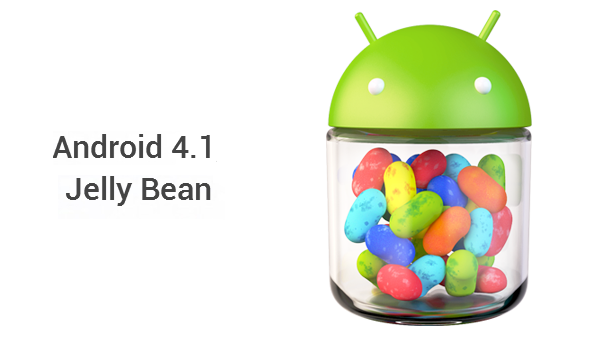
Android Versi Jelly Bean
Selanjutnya dalam penjelasan perbedaan macam-macam versi android akan dibahas versi jelly bean (4.1). Versi ini adalah salah satu versi OS yang sangat digandrungi oleh masyarakat dewasa ini. Raksasa smartphone yang menggunakan OS ini adalah vendor asala Taiwan (ASUS). Keunggulan dari OS ini di antaranya adalah peningkatan kemampuan on-screen keyboard yang lebih cepat dan responsif dan beberapa fitur-fitur menarik lainnya yang disinyalir lebih menarik daripada versi sebelumnya.
  • Kit Kat
Selanjutnya dalam penjelasan perbedaan macam-macam versi android akan dibahas versi kitkat (4.4). Versi ini dirilis pada 4 September 2014, keunggulan dari versi ini di antaranya adalah resolusi yang dinilai dapat meningkatkan fitur-fitur game berbasis 3D.
  • Lollipop
Selanjutnya dalam penjelasan perbedaan macam-macam versi android akan dibahas versi lollipop (5.0). Versi ini memfokuskan pada desain dan performa, sehingga lebih nyaman digunakan, ditambah pula kapasitas baterai yang lebih tinggi daripada versi sebelumnya. OS ini dinilai lebih baik apabila digunakan untuk gaming, dan aplikasi-aplikasi yang memerlukan resolusi tinggi.
  • Marshmallow
Android Versi Marshmallow
Semakin berkembangnya zaman android merilis OS versi terbarunya, dalam penjelasan perbedaan macam-macam versi android akan dibahas versi marshmallow (6.0). yang mejadi sorotan utama dari OS paling baru ini adalah native finger scanner support serta indivdual app permission. Native finger scanner support akan memberikan dukungan kepada vendor smartphone untuk menampilkan fiture finger scanner pada produk gadget milik mereka dengan bantuan OS teranyar ini. Indivdual app permission pada OS ini akan memberikan akses khusus pada user untuk menentukan apakah aplikasi tersebut mendapat izin dari pengguna gadget. Dari fitur-fiur yang disediakan dari OS seri M ini dinilai memiliki tingakt privasi yang sangat tinggi.

Rabu, 14 Februari 2018

BELAJAR IP ADDRESS DAN PERHITUNGAN KELAS C

IP adalah internet protokol. ADDRESS adalah alamat.
IP ADDRESS adalah bahasa baku yang berlaku pada suatu sistem.
INTERNET adalah inter koneksi antar beberapa komputer.
INTRANET adalah sebuah jaringan privat (private network) yang menggunakan protokol-protokol Internet (TCP/IP), untuk membagi informasi rahasia perusahaan atau operasi dalam perusahaan tersebut kepada karyawannya

CONTOH PERHITUNGAN KELAS C

192.168.11.1  /25

BLOK 1

network  : 192.168.11.0
broadcast: 192.168.11.127
host valid: 192.168.11.1-192.168.11.126
netmask  : 255.255.255.128

BLOK 2

network  : 192.168.11.128
broadcast: 192.168.11.255
host valid: 192.168.11.129-192.168.11.254